こちらでは、「専門家向けオンライン相談受付専用プラットフォーム」の利用者向けサイトについてご案内いたします。
以下に利用者の方がコンテンツを購入される画面を順を追ってご説明いたします。
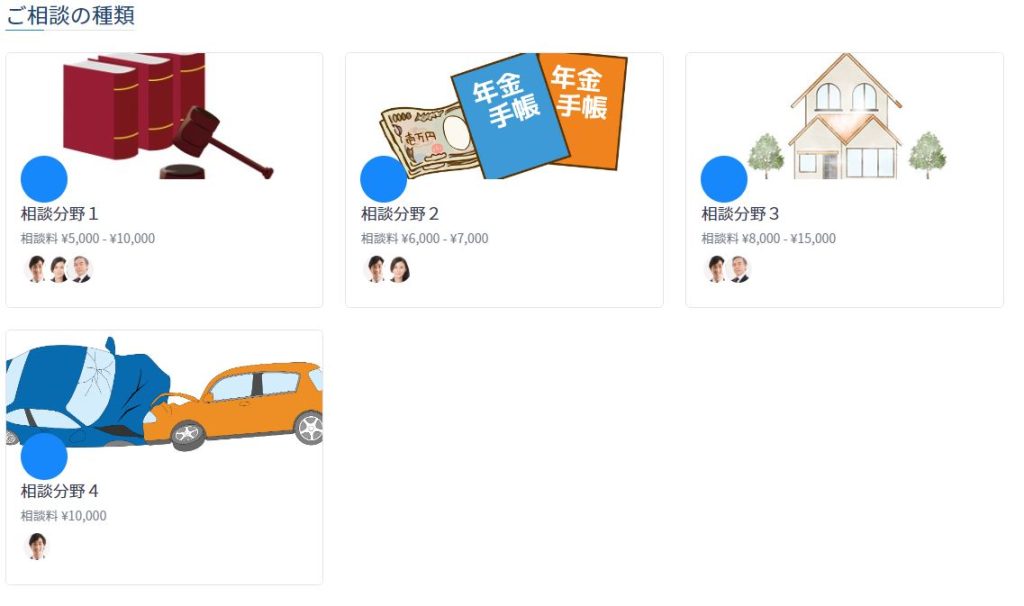
①ご相談の種類により、以下のように表示できます。
こちらは、表示したい「相談分野」だけを表示することもできます。
また、相談料の掲載の有無、相談員の掲載の有無の表示もカスタマイズいただけます。

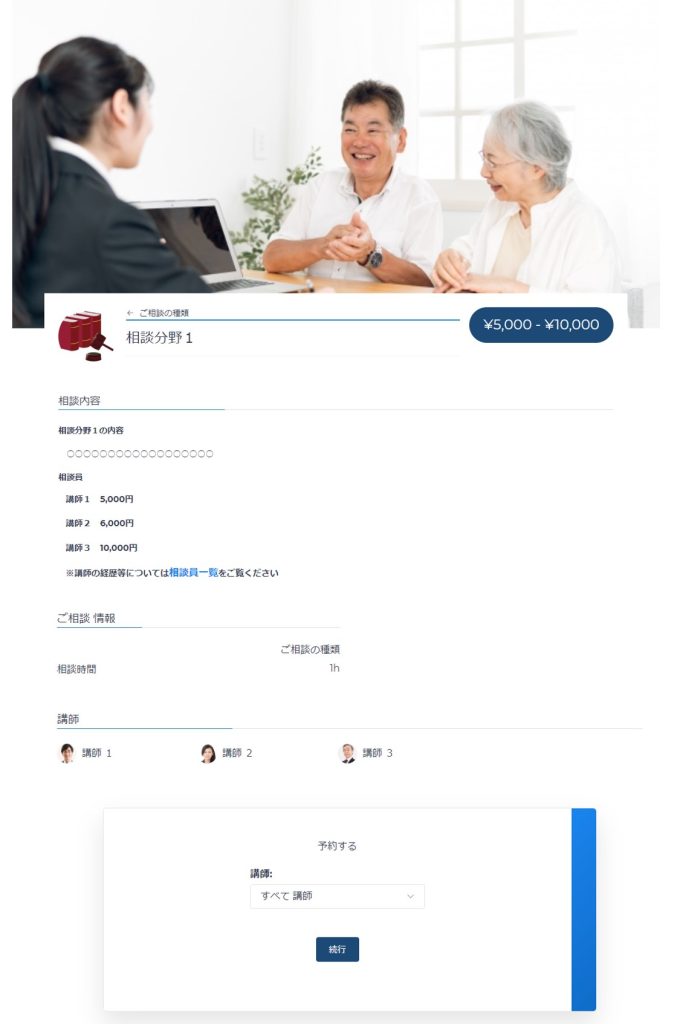
②利用者の方が相談分野を選びクリックすると以下のような画面になり相談分野の詳しい説明をお読みいただくことができます。
もちろん、こちらの詳しい説明は、ご自由に作成できます。
こちらの画面からは、相談員が数名いる場合は、まず相談員(講師)を選び「続行」をクリックします。ると「購入手続き」の画面へ進みます。
また、特定の相談員でなくてもよい場合は、「すべての相談員(講師)」にすることも可能です。
こちらでは、「相談分野1」をクリックした場合を例としてご説明を進めます。
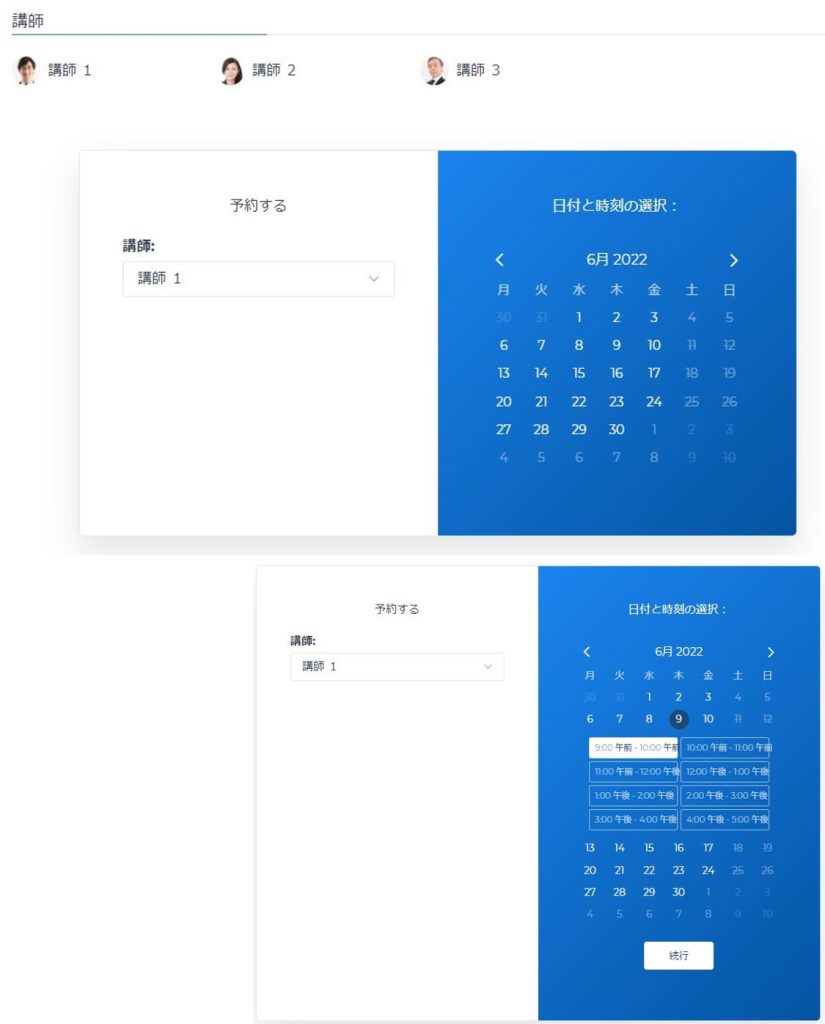
③②の画面で「続行」クリックすると、下の画面が以下のカレンダーに変更されます。
予約されたい日をクリックすると、予約可能な時間が表示されます。
予約したい時間を選択して「続行」をクリックします。
※管理者使用する管理画面での設定の話になりますが、
相談員別に相談可能な「曜日」「日」「時間」また、毎週可能でも特別に相談を受けられない「日」「時間」など細かく設定できます。
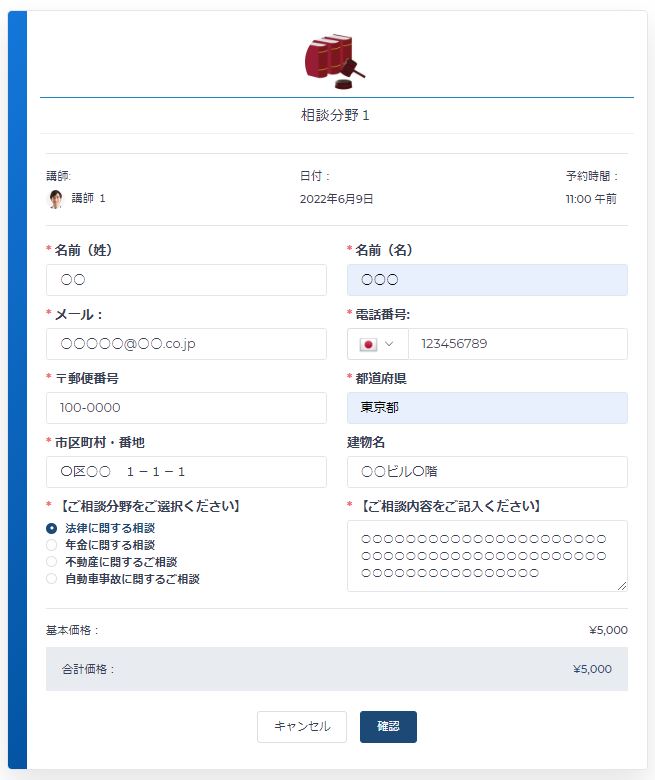
④必要事項をご入力の上、「確認」をクリックします。
こちらの入力項目は、必要項目をカスタマイズできます。テキスト入力だけでなく、
ラジオボタン、チェックボックス、選択ボックスなどもお選びいただけます。
また、それぞれの入力項目を「相談分野」のより変えることも可能です。
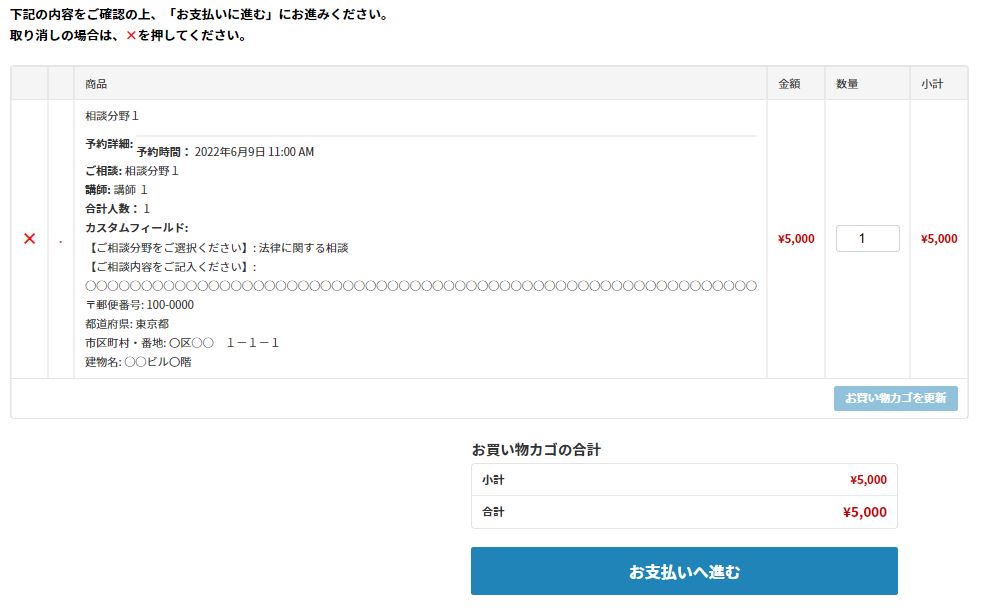
⑤こちらの画面では、内容をご確認の上、問題がない場合は、「お支払へ進む」をクリックし「お支払い」画面に進みます。
買い物かごの中をキャンセルしたい場合は、✖をクリックするとキャンセルすることもできます。
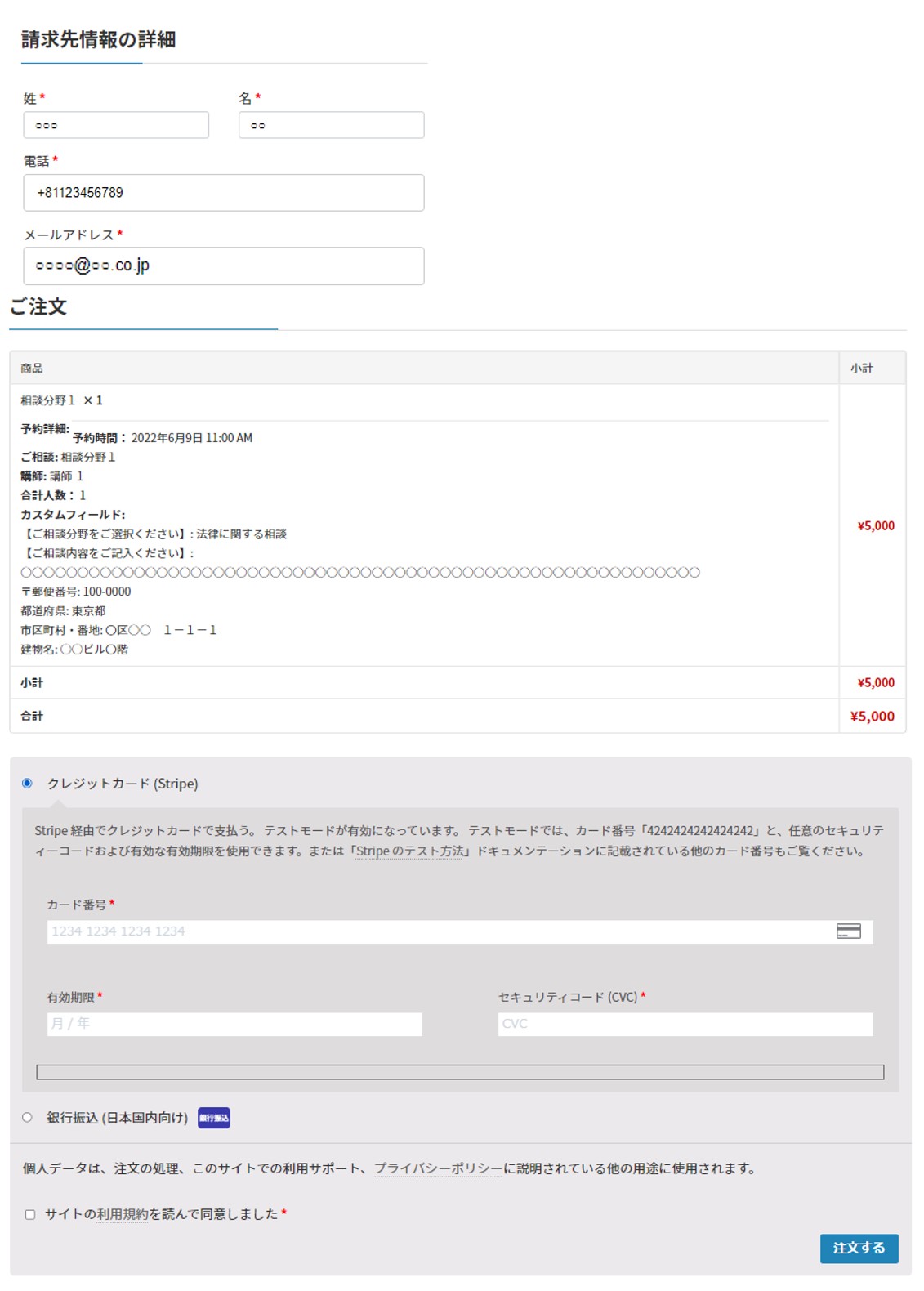
⑥「お支払い」画面で必要事項をご入力の上、画面下の「クレジットカード」または「銀行振込」のお支払に進み「注文する」をクリックします。
入力する項目は、カスタマイズは可能ですのでお好きな項目をお選びいただけます。
また、現在こちらのサイトでは、カード支払いもテストモードですので実際にお試しいただけます。
こちらでは「クレジットカード」をお選びただいた場合について簡単にご説明いたします。
※なお「銀行振込」のお支払いに関しましては、「専門家向けオンライン相談受付専用プラットフォーム」のメニュー「相談案内」で「クレジットカード」のお支払いと合わせて操作方法ご説明しています。詳細をご覧になりたい方は、こちらをご覧ください。
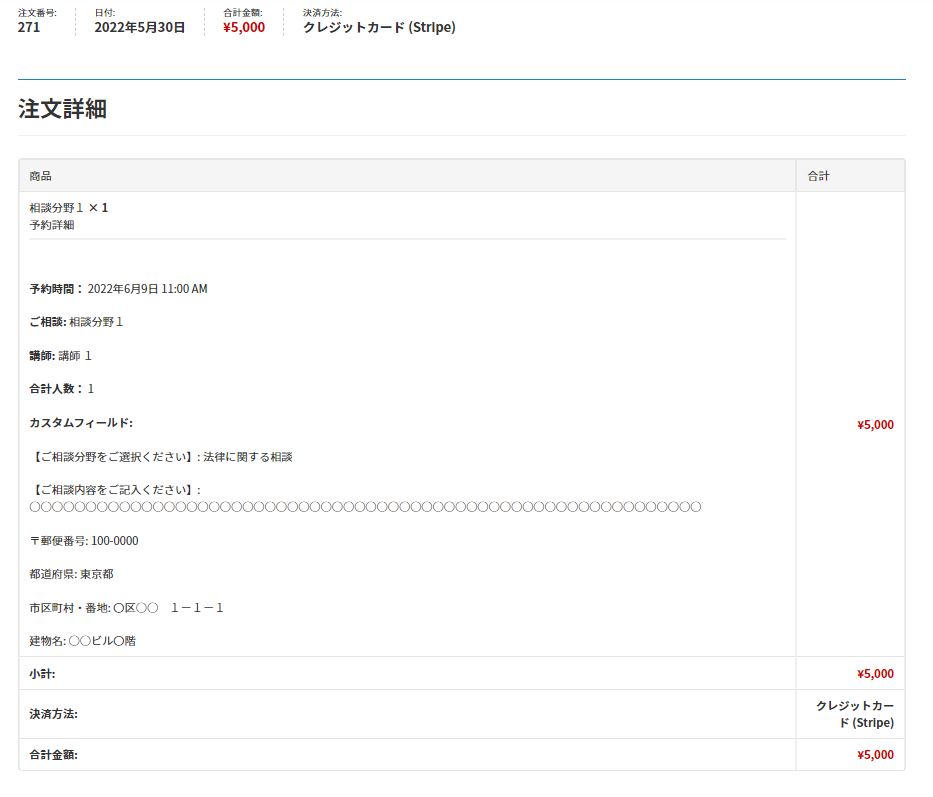
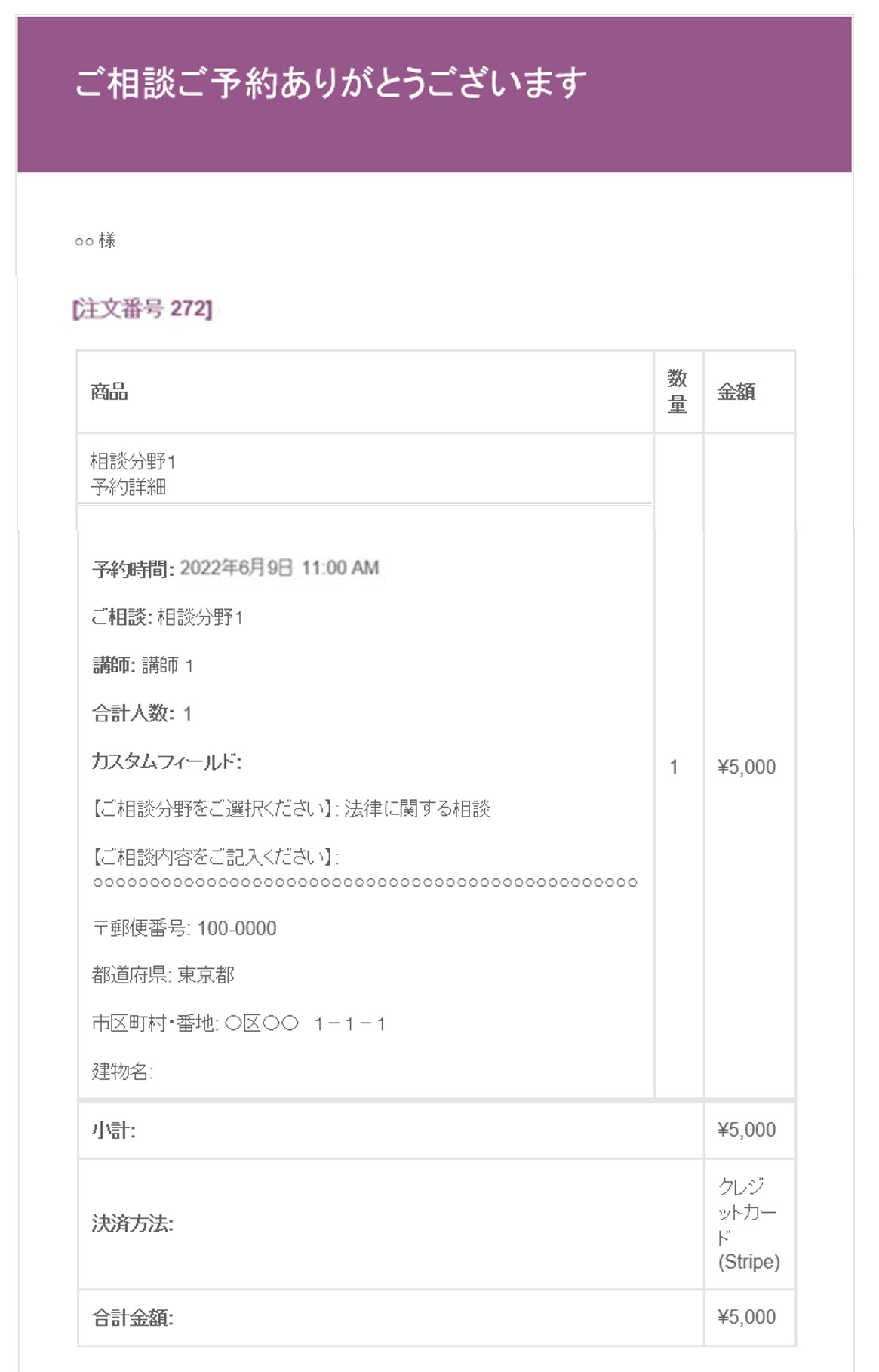
⑦ご予約の詳細が表示されます。メールでも同時にお知らせしています。(メールの内容もカスタマイズ可能です。)
 |
 |
|
|
⑧ご入金確認後1営業日以内に、「ZOOM等の会議システムのご相談URL」及び「パスワード」をメールでご連絡いたします。
実際の操作をご体験いただきたい方は、「専門家向けオンライン相談受付専用プラットフォーム」のメニュー「相談案内」をご覧をご覧ください。