こちらでは、「専門家向けオンラインセミナープラットフォーム」の利用者向けサイトについてご案内いたします。
以下に利用者の方がコンテンツを購入される画面を順を追ってご説明いたします。
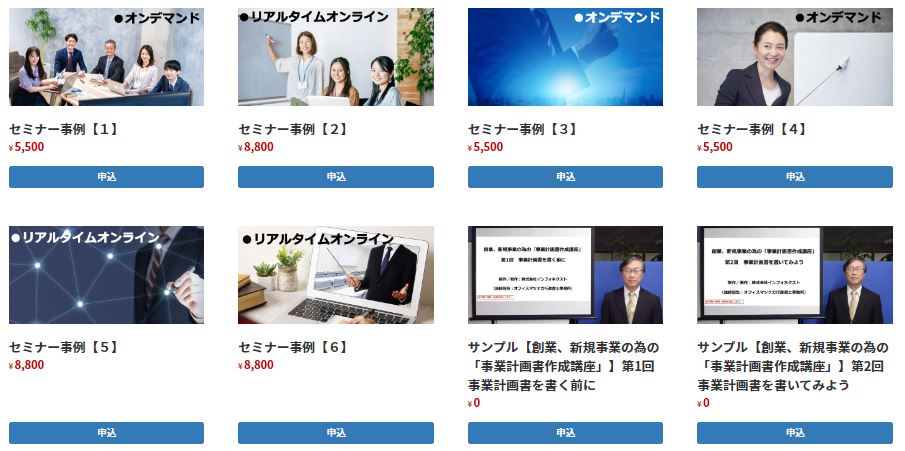
①各コンテンツは、以下のように表示できます。
こちらのコンテンツは、カテゴリー別の表示、注目のコンテンツの表示のように表示したいものだけを表示することもできます。
また、現在「申込」と表示している文字も変更できます。

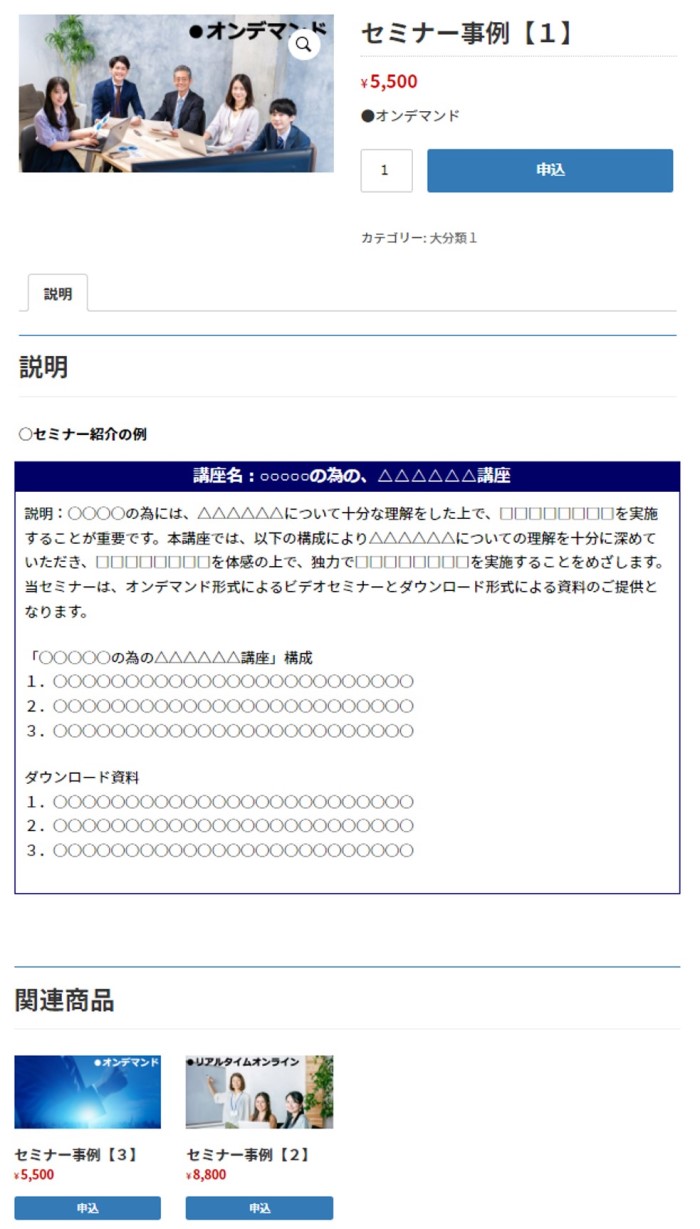
②利用者の方がコンテンツをクリックすると以下のような画面になりコンテンツの詳しい説明をお読みいただくことができます。
もちろん、こちらの詳しい説明は、ご自由に作成できます。
こちらの画面からは、「申込」をクリックすると「購入手続き」の画面へ進みます。
また、①で直接「申込」の文字をクリックするとコンテンツの詳細説明の画面を飛ばして直接「購入手続き」の画面③へ進むこともできます。
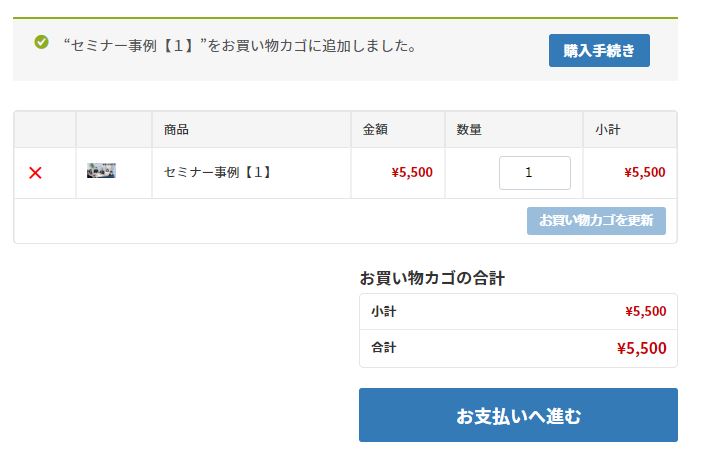
③「購入手続き」の画面では、買い物かごの確認となります。
問題がない場合は、「お支払へ進む」をクリックし「お支払い」画面に進みます。
買い物かごの中をキャンセルしたい場合は、✖をクリックするとキャンセルすることもできます。
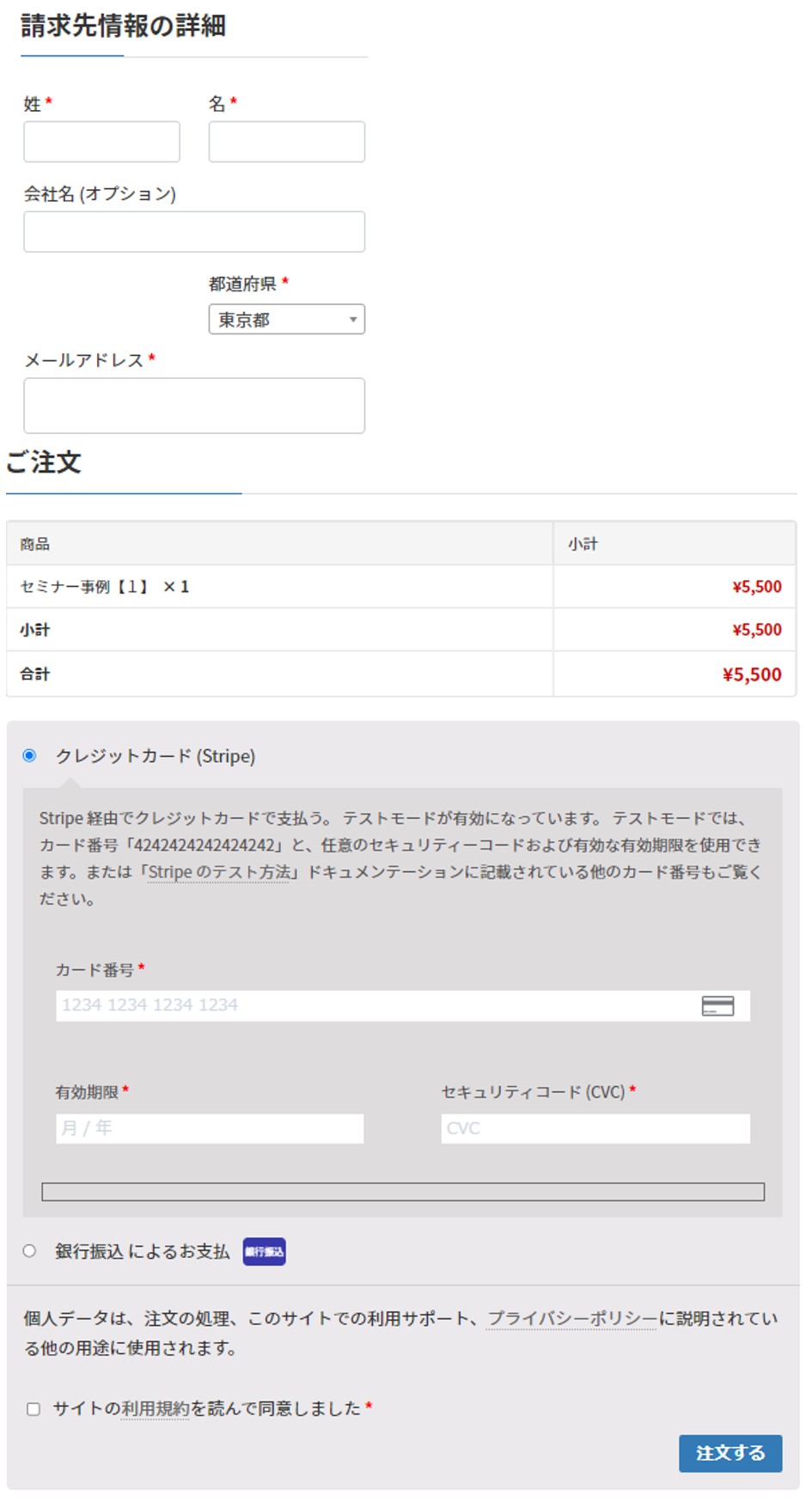
④「お支払い」画面で必要事項をご入力の上、画面下の「クレジットカード」または「銀行振込」のお支払に進み「注文する」をクリックします。
入力する項目は、カスタマイズは可能ですのでお好きな項目をお選びいただけます。
また、現在こちらのサイトでは、カード支払いもテストモードですので実際にお試しいただけます。
こちらでは「クレジットカード」をお選びただいた場合について簡単にご説明いたします。
※なお「銀行振込」のお支払いに関しましては、「専門家向けオンラインセミナー専用プラットフォーム」のメニュー「視聴およびお支払方法」で「クレジットカード」のお支払いと合わせて操作方法ご説明しています。詳細をご覧になりたい方は、こちらをご覧ください。
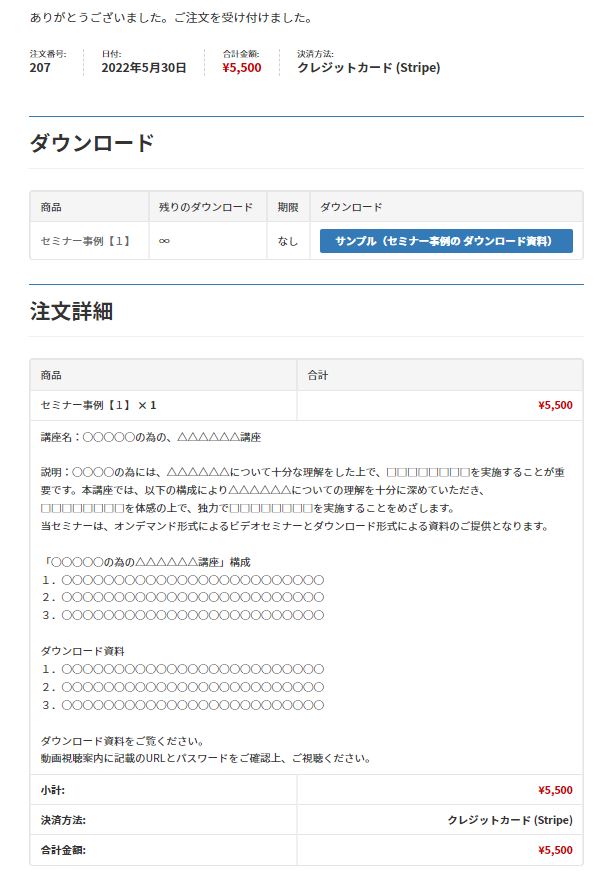
⑤ダウンロードできるファイルが表示され、ご購入さてたコンテンツの詳細、がご覧になれます。
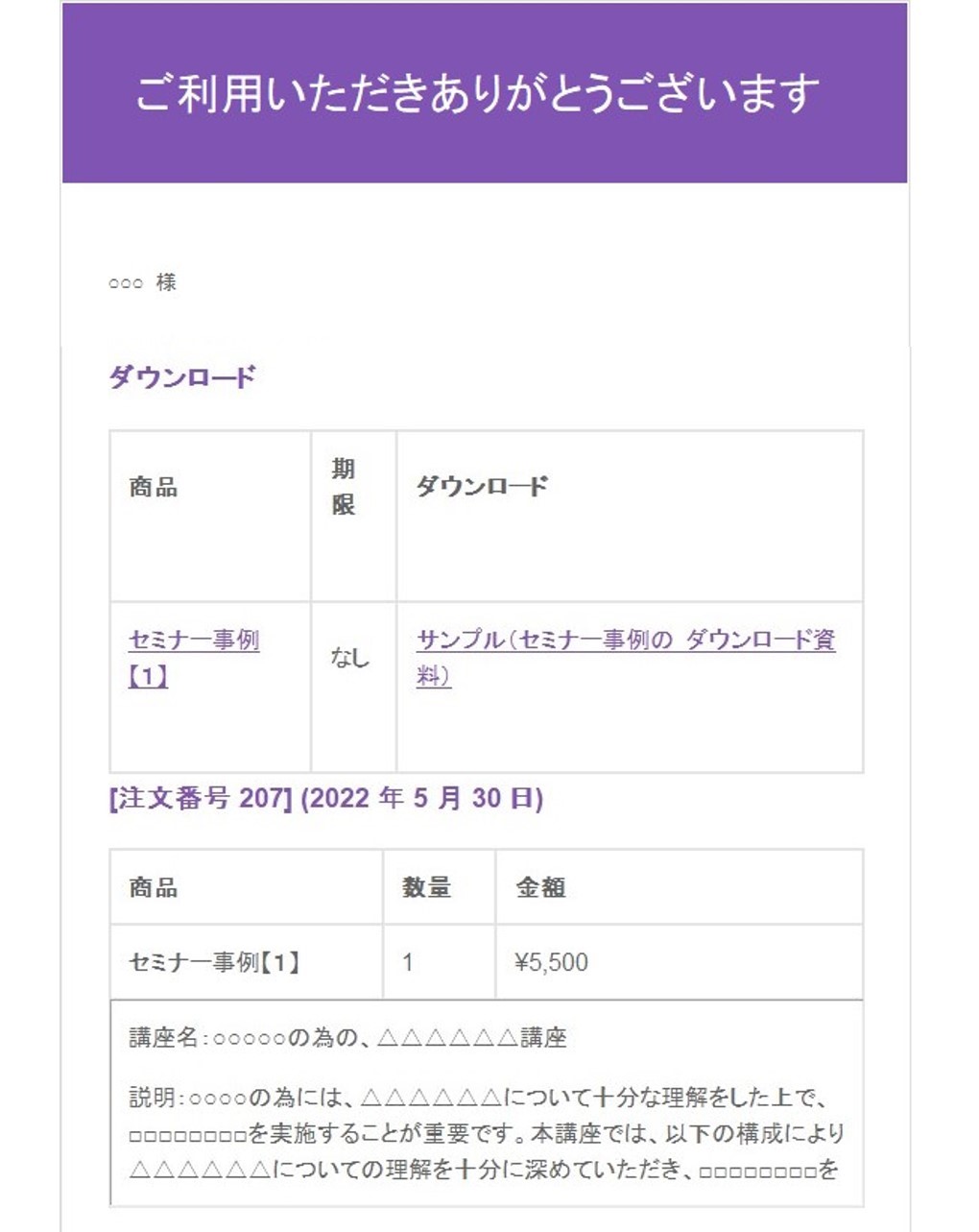
ダウンロードファイルはこちらの画面からダウンロードも可能ですが、メールでも同時にお知らせしています。
(メールの内容もカスタマイズ可能です。)
 |
 |
⑥オンデマンドセミナーの場合、ダウンロードされたファイルにあるURLやパスワードからご視聴が可能になります。
オンラインセミナーの場合も、ダウンロードされた資料の記載に従ってご覧ください。
実際の操作をご体験いただきたい方は、「専門家向けオンラインセミナー専用プラットフォーム」のメニュー「視聴およびお支払方法」をご覧をご覧ください。